
Як встановити моди на Майнкрафт Java
Моди — це модифікації, які покращують гру. І в багатьох виникає питання: як їх встановити? Саме про це я зараз усе й розповім.
Як встановити моди на Майнкрафт Java
Моди на Майнкрафт Java дозволяють додати в гру нові блоки, предмети, мобів, біоми, зброю, техніку, магію та навіть повністю змінити геймплей. Але багато гравців не знають, як правильно встановити моди на Minecraft Java, через що гра або не запускається, або просто не бачить модифікації.

У цій статті ти дізнаєшся, як встановити моди на Майнкрафт Java Edition покроково, що для цього потрібно, які програми використовувати та що робити, якщо моди не працюють.
Крок 0.5. Встановлення Java
Перейдіть на офіційний сайт Java і завантажте її.
Відкрий завантажений файл і встанови Java.
Що потрібно для встановлення модів на Minecraft Java
Перед встановленням важливо зрозуміти одну річ:
Моди на Minecraft Java не встановлюються просто в гру “як файл”.
Для їхньої роботи зазвичай потрібен спеціальний завантажувач модів.
Найпопулярніші:
- Forge — підходить для більшості старих і багатьох нових модів
- Fabric — легший і популярніший для сучасних модів
- NeoForge — використовується деякими новими модами
Важливо:
Якщо мод зроблений для Forge, він не буде працювати на Fabric.
І навпаки.
Тому завжди дивись на:
- версію Minecraft
- тип завантажувача
- сумісність мода
Як встановити моди на Майнкрафт Java — покроково
Крок 1. Дізнайся версію свого Minecraft
Спочатку потрібно подивитися, яка у тебе версія гри.
Як перевірити:
- Запусти Minecraft Launcher
- Відкрий гру
- Подивися номер версії внизу екрана
Наприклад:
- 1.20.1
- 1.21
- 1.21.1
Це дуже важливо, тому що мод має бути точно під твою версію.
Приклад:
Якщо у тебе Minecraft 1.20.1, а мод завантажений для 1.19.2, він може:
- не з’явитися в грі
- викликати помилку
- зламати запуск Minecraft
Крок 2. Встанови завантажувач модів (Forge або Fabric)
Щоб моди запрацювали, спочатку потрібно встановити мод-лоадер.
Як встановити Forge на Майнкрафт Java
Forge потрібен для більшості класичних модів.
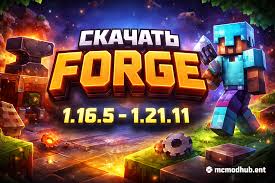
Як встановити Forge:
- Зайди на офіційний сайт Forge
- Завантаж установник під свою версію Minecraft
- Відкрий завантажений файл .jar
- Обери пункт Install Client
- Натисни OK
- Дочекайся встановлення
Після цього в лаунчері з’явиться нова версія гри з Forge.
Якщо файл .jar не відкривається:
Швидше за все, у тебе не встановлена Java.
Як встановити Fabric на Майнкрафт Java
Fabric частіше використовується для нових, легких і оптимізаційних модів.
Як встановити Fabric:
- Завантаж Fabric Installer
- Відкрий програму
- Обери:
- версію Minecraft
- шлях до гри
- Натисни Install
- Після встановлення відкрий лаунчер
Тепер у тебе буде окремий профіль Minecraft з Fabric.
Крок 3. Знайди папку mods
Після встановлення Forge або Fabric потрібно знайти папку, куди закидаються моди.
Де знаходиться папка mods:
На Windows шлях зазвичай такий:
C:\Users\ТВОЄ_ІМ’Я\AppData\Roaming\.minecraft\mods
Як швидко відкрити папку Minecraft:
- Натисни Win + R
- Введи:
%appdata%\.minecraft
- Натисни Enter
Відкриється папка Minecraft.
Якщо папки mods немає:
Просто створи її вручну.
Назва має бути точно такою:
mods
Крок 4. Завантаж мод для своєї версії гри
Тепер потрібно завантажити сам мод.
Перед завантаженням обов’язково перевір:
- для якої версії Minecraft він зроблений
- чи потрібен Forge, Fabric або NeoForge
- чи є в нього додаткові залежності
Наприклад:
Деякі моди потребують:
- Cloth Config
- Architectury API
- GeckoLib
- Fabric API
Якщо не встановити потрібну бібліотеку, мод не буде працювати.
Крок 5. Перемісти мод у папку mods
Коли ти завантажив мод, у тебе зазвичай буде файл формату:
.jar
Наприклад:
jei-1.20.1-forge.jar
або
sodium-fabric-1.21.jar
Що робити:
- Скопіюй файл мода
- Встав його в папку:
.minecraft\mods
Готово.
Крок 6. Запусти Minecraft з потрібним завантажувачем
Тепер потрібно запустити гру не звичайною версією, а через встановлений мод-лоадер.
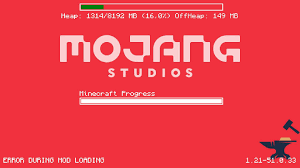
Як це зробити:
- Відкрий Minecraft Launcher
- Обери профіль:
- Forge
- Fabric
- або NeoForge
- Натисни Грати
Якщо все встановлено правильно — мод з’явиться в грі.
Як зрозуміти, що мод встановився
Зазвичай це можна перевірити так:
- у головному меню з’явиться кнопка Mods
- у грі з’являться нові предмети, блоки або функції
- деякі моди працюють лише всередині світу
Приклад:
- мод на меблі додасть нові предмети
- мод на карту покаже мінікарту
- мод на продуктивність покращить FPS
Як встановити кілька модів одразу
Якщо ти хочеш поставити одразу багато модів, робиться це дуже просто.
Що потрібно:
- усі моди мають бути на одну й ту саму версію Minecraft
- усі вони повинні працювати на одному завантажувачі
Правильно:
- усі під Forge 1.20.1
- або всі під Fabric 1.21
Неправильно:
- один мод під Forge
- другий під Fabric
- третій під стару версію гри
Так Minecraft майже гарантовано видасть помилку.
Що робити, якщо моди не працюють
Це найчастіша проблема. Нижче — основні причини.
1. Неправильна версія Minecraft
Найчастіша помилка — мод завантажений не під ту версію гри.
Приклад:
У тебе Minecraft 1.21, а мод для 1.20.1.
Рішення:
Завантажити мод точно під свою версію.
2. Неправильний завантажувач
Дуже часто люди намагаються запустити:
- Forge-мод на Fabric
- або Fabric-мод на Forge
Так працювати не буде.
Рішення:
Перевір, для чого створений мод:
- Forge
- Fabric
- NeoForge
3. Немає потрібної бібліотеки
Деякі моди потребують додаткові файли.
Наприклад:
- Fabric API
- GeckoLib
- Architectury API
- Cloth Config
Якщо їх не встановити — гра може:
- вилітати
- зависати
- не запускатися
Рішення:
Подивися опис мода і завантаж усі обов’язкові залежності.
4. Мод встановлений не в ту папку
Іноді користувачі випадково кидають мод:
- не в
.minecraft\mods - а в
downloads resourcepacks- або взагалі на робочий стіл 😅
Рішення:
Файл мода повинен лежати тільки в:
.minecraft\mods
5. Мод конфліктує з іншим модом
Якщо у тебе багато модів, вони можуть заважати один одному.
Рішення:
- тимчасово прибери всі моди
- додавай їх по одному
- дивись, після якого починається помилка
Як встановити моди на Майнкрафт Java у TLauncher
Багато гравців використовують TLauncher, і там встановлення модів теж можливе.
Спосіб 1 — вручну
Він такий самий, як і в звичайній версії:
- встановлюєш Forge/Fabric
- закидаєш моди в папку mods
- запускаєш потрібну версію
Спосіб 2 — через вбудований мод-пак
У деяких версіях TLauncher можна встановлювати моди прямо через вбудований інтерфейс.
Але:
Краще все одно розуміти ручне встановлення, тому що воно:
- надійніше
- зрозуміліше
- допомагає швидко виправляти помилки
Як видалити мод із Minecraft Java
Якщо мод не сподобався або викликає помилки, видалити його дуже легко.
Що робити:
- Відкрий папку:
.minecraft\mods
- Знайди файл мода
- Видали його
- Запусти гру заново
Готово — мод більше не буде працювати.
Корисні поради перед встановленням модів
Ось кілька речей, які реально рятують від проблем:
1. Роби резервну копію світу
Деякі моди можуть пошкодити збереження, особливо якщо ти потім їх видалиш.
Краще:
Перед встановленням модів скопіювати папку світу.
2. Не встановлюй усе підряд
Якщо закинути 40 випадкових модів, гра може:
- лагати
- вилітати
- не запускатися
Краще ставити моди по одному або невеликими збірками.
3. Дивись на вимоги до оперативної пам’яті
Деякі важкі моди потребують більше RAM.
Якщо у тебе слабкий ПК, краще використовувати:
- легкі моди
- Fabric
- оптимізаційні моди
Найкращі типи модів для Minecraft Java
Якщо ти тільки починаєш, ось що зазвичай ставлять першим:
- моди на FPS і оптимізацію
- моди на карту та мінікарту
- моди на меблі
- моди на магію
- моди на техніку
- моди на нові біоми
- моди на зброю
- моди на реалізм
Це вже можна потім винести в окрему статтю:
Найкращі моди на Minecraft Java
FAQ — Часті запитання
Чи можна встановити моди на звичайний Minecraft Java?
Так, можна. Але для цього майже завжди потрібен Forge, Fabric або NeoForge.
Чому Minecraft не бачить мод?
Швидше за все:
- неправильна версія гри
- не той завантажувач
- немає потрібної бібліотеки
- мод не в тій папці
Чи можна встановити моди без Forge?
Так, якщо мод працює на Fabric або NeoForge.
Але взагалі без мод-лоадера більшість модів не працює.
Чи можна ставити моди на піратський Minecraft?
Зазвичай так, якщо лаунчер підтримує Forge/Fabric.
Але спосіб залежить від того, який саме лаунчер ти використовуєш.
Де має лежати папка mods?
Ось тут:
%appdata%\.minecraft\mods
More Stories