
Моды — это модификации улучшающие игру. И у многих есть вопрос как их поставить. Тут я вам о всем и расскажу
Как установить моды на Майнкрафт Java
Моды на Майнкрафт Java позволяют добавить в игру новые блоки, предметы, мобов, биомы, оружие, технику, магию и даже полностью изменить геймплей. Но многие игроки не знают, как правильно установить моды на Minecraft Java, из-за чего игра либо не запускается, либо просто не видит модификации.
В этой статье ты узнаешь, как установить моды на Майнкрафт Java Edition пошагово, что для этого нужно, какие программы использовать и что делать, если моды не работают.
Шаг 0.5 Установка Java
- Перейдите на официальный сайт Java и скачайте его
- Открой установившейся файл и установи саму джава

Что нужно для установки модов на Minecraft Java
Перед установкой важно понять одну вещь:
Моды на Minecraft Java не ставятся просто в игру “как файл”.
Для их работы обычно нужен специальный загрузчик модов.
Самые популярные:
- Forge — подходит для большинства старых и многих новых модов
- Fabric — более лёгкий и популярный для современных модов
- NeoForge — используется некоторыми новыми модами
Важно:
Если мод сделан для Forge, он не будет работать на Fabric.
И наоборот.
Поэтому всегда смотри:
- версию Minecraft
- тип загрузчика
- совместимость мода
Как установить моды на Майнкрафт Java — пошагово
Шаг 1. Узнай версию своего Minecraft
Сначала нужно посмотреть, какая у тебя версия игры.
Как проверить:
- Запусти Minecraft Launcher
- Открой игру
- Посмотри номер версии внизу экрана
Например:
- 1.20.1
- 1.21
- 1.21.1
Это очень важно, потому что мод должен быть точно под твою версию.
Пример:
Если у тебя Minecraft 1.20.1, а мод скачан для 1.19.2, он может:
- не появиться в игре
- вызвать ошибку
- сломать запуск Minecraft
Шаг 2. Установи загрузчик модов (Forge или Fabric)
Чтобы моды заработали, сначала нужно установить мод-лоадер.
Как установить Forge на Майнкрафт Java
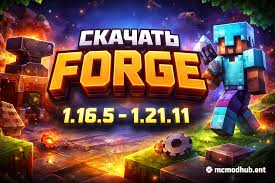
Forge нужен для большинства классических модов.
Как установить Forge:
- Зайди на официальный сайт Forge
- Скачай установщик под свою версию Minecraft
- Открой скачанный
.jarфайл - Выбери пункт Install Client
- Нажми OK
- Дождись установки
После этого в лаунчере появится новая версия игры с Forge.
Если .jar файл не открывается:
Скорее всего, у тебя не установлен Java.
Как установить Fabric на Майнкрафт Java
Fabric чаще используется для новых, лёгких и оптимизационных модов.
Как установить Fabric:
- Скачай Fabric Installer
- Открой программу
- Выбери:
- версию Minecraft
- путь к игре
- Нажми Install
- После установки открой лаунчер
Теперь у тебя будет отдельный профиль Minecraft с Fabric.
Шаг 3. Найди папку mods
После установки Forge или Fabric нужно найти папку, куда закидываются моды.
Где находится папка mods:
На Windows путь обычно такой:
C:\Users\ТВОЁ_ИМЯ\AppData\Roaming\.minecraft\mods
Как быстро открыть папку Minecraft:
- Нажми Win + R
- Введи:
%appdata%\.minecraft
- Нажми Enter
Откроется папка Minecraft.
Если папки mods нет:
Просто создай её вручную.
Название должно быть точно таким:
mods
Шаг 4. Скачай мод для своей версии игры
Теперь нужно скачать сам мод.
Перед скачиванием обязательно проверь:
- для какой версии Minecraft он сделан
- нужен ли Forge, Fabric или NeoForge
- есть ли у него дополнительные зависимости
Например:
Некоторые моды требуют:
- Cloth Config
- Architectury API
- GeckoLib
- Fabric API
Если не установить нужную библиотеку, мод не будет работать.
Шаг 5. Перемести мод в папку mods
Когда ты скачал мод, у тебя обычно будет файл формата:
.jar
Например:
jei-1.20.1-forge.jar
или
sodium-fabric-1.21.jar
Что делать:
- Скопируй файл мода
- Вставь его в папку:
.minecraft\mods
Готово.
Шаг 6. Запусти Minecraft с нужным загрузчиком
Теперь нужно запустить игру не обычной версией, а через установленный мод-лоадер.
Как это сделать:
- Открой Minecraft Launcher
- Выбери профиль:
- Forge
- Fabric
- или NeoForge
- Нажми Играть
Если всё установлено правильно — мод появится в игре.
Как понять, что мод установился
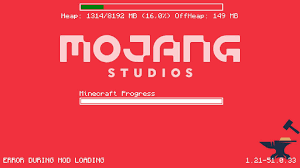
Обычно это можно проверить так:
- в главном меню появится кнопка Mods
- в игре появятся новые предметы, блоки или функции
- некоторые моды работают только внутри мира
Пример:
- мод на мебель добавит новые предметы
- мод на карту покажет мини-карту
- мод на производительность улучшит FPS
Как установить несколько модов сразу
Если ты хочешь поставить сразу много модов, делается это очень просто.
Что нужно:
- все моды должны быть на одну и ту же версию Minecraft
- все они должны работать на одном загрузчике
Правильно:
- все под Forge 1.20.1
- или все под Fabric 1.21
Неправильно:
- один мод под Forge
- второй под Fabric
- третий под старую версию игры
Так Minecraft почти гарантированно выдаст ошибку.
Что делать, если моды не работают
Это самая частая проблема. Ниже — основные причины.
1. Неправильная версия Minecraft
Самая частая ошибка — мод скачан не под ту версию игры.
Пример:
У тебя Minecraft 1.21, а мод для 1.20.1.
Решение:
Скачать мод точно под свою версию.
2. Неправильный загрузчик
Очень часто люди пытаются запустить:
- Forge-мод на Fabric
- или Fabric-мод на Forge
Так работать не будет.
Решение:
Проверь, для чего создан мод:
- Forge
- Fabric
- NeoForge
3. Нет нужной библиотеки
Некоторые моды требуют дополнительные файлы.
Например:
- Fabric API
- GeckoLib
- Architectury API
- Cloth Config
Если их не установить — игра может:
- вылетать
- зависать
- не запускаться
Решение:
Посмотри описание мода и скачай все обязательные зависимости.
4. Мод установлен не в ту папку
Иногда пользователи случайно кидают мод:
- не в
.minecraft\mods - а в
downloads resourcepacks- или вообще на рабочий стол 😅
Решение:
Файл мода должен лежать только в:
.minecraft\mods
5. Мод конфликтует с другим модом
Если у тебя много модов, они могут мешать друг другу.
Решение:
- временно убери все моды
- добавляй их по одному
- смотри, после какого начинается ошибка
Как установить моды на Майнкрафт Java в TLauncher
Многие игроки используют TLauncher, и там установка модов тоже возможна.
Способ 1 — вручную
Он такой же, как и в обычной версии:
- Устанавливаешь Forge/Fabric
- Закидываешь моды в папку
mods - Запускаешь нужную версию
Способ 2 — через встроенный мод-пак
В некоторых версиях TLauncher можно устанавливать моды прямо через встроенный интерфейс.
Но:
Лучше всё равно понимать ручную установку, потому что она:
- надёжнее
- понятнее
- помогает быстро исправлять ошибки
Как удалить мод из Minecraft Java
Если мод не понравился или вызывает ошибки, удалить его легко.
Что делать:
- Открой папку:
.minecraft\mods
- Найди файл мода
- Удали его
- Запусти игру заново
Готово — мод больше не будет работать.
Полезные советы перед установкой модов
Вот несколько вещей, которые реально спасают от проблем:
1. Делай резервную копию мира
Некоторые моды могут повредить сохранение, особенно если ты потом их удалишь.
Лучше:
Перед установкой модов скопировать папку мира.
2. Не ставь всё подряд
Если закинуть 40 случайных модов, игра может:
- лагать
- вылетать
- не запускаться
Лучше ставить моды по одному или маленькими сборками.
3. Смотри на требования к оперативной памяти
Некоторые тяжёлые моды требуют больше RAM.
Если у тебя слабый ПК, лучше использовать:
- лёгкие моды
- Fabric
- оптимизационные моды
Лучшие типы модов для Minecraft Java
Если ты только начинаешь, вот что обычно ставят первым:
- моды на FPS и оптимизацию
- моды на карту и миникарту
- моды на мебель
- моды на магию
- моды на технику
- моды на новые биомы
- моды на оружие
- моды на реализм
Это уже можно потом вынести в отдельную статью:
Лучшие моды на Minecraft Java
FAQ — Часто задаваемые вопросы
Можно ли установить моды на обычный Minecraft Java?
Да, можно. Но для этого почти всегда нужен Forge, Fabric или NeoForge.
Почему Minecraft не видит мод?
Скорее всего:
- неправильная версия игры
- не тот загрузчик
- нет нужной библиотеки
- мод не в той папке
Можно ли установить моды без Forge?
Да, если мод работает на Fabric или NeoForge.
Но вообще без мод-лоадера большинство модов не работает.
Можно ли ставить моды на пиратский Minecraft?
Обычно да, если лаунчер поддерживает Forge/Fabric.
Но способ зависит от того, какой лаунчер ты используешь.
Где должна лежать папка mods?
Вот здесь:
%appdata%\.minecraft\mods
Больше историй
Булава в Minecraft — мощное оружие из последних обновлений
Стол Лучника в Майнкрафте
Священник в майнкрафте